









 400-675-9388
在日常使用電腦的過程中,你是否遇到過這樣的情況:右鍵點擊D盤,卻提示“無法訪問D盤”或“沒有權限訪問D盤”?當你試圖打開D盤時,系統彈出錯誤提示,讓你無法正常訪問文件和數據。這種情況不僅會打斷你的工作,還可能讓你丟失重要數據。為什么電腦會無法訪問D盤?我們又該如何解決這個問題呢?
我們需要了解,D盤無法訪問的原因多種多樣。最常見的原因包括病毒感染、權限設置錯誤、系統文件損壞、磁盤格式問題以及硬件故障等。這些問題可能會導致D盤無法正常掛載,從而出現“無法訪問D盤”的錯誤提示。
1.病毒感染
病毒是導致D盤無法訪問的常見原因之一。一些惡意軟件會感染D盤中的文件,甚至修改系統文件,導致系統無法正確識別D盤。如果你的電腦中了病毒,可能會出現以下癥狀:
D盤中的文件無法打開或運行。
系統提示“無法訪問D盤”或“沒有足夠的權限訪問D盤”。
D盤中的文件被加密或刪除。
如果你懷疑是病毒導致的問題,首先需要運行殺毒軟件進行全面掃描。如果殺毒軟件無法清除病毒,建議使用Windows自帶的“系統還原”功能,將系統還原到未感染病毒的狀態。你還可以嘗試使用U盤啟動電腦,運行殺毒軟件進行掃描和修復。
2.權限設置錯誤
權限設置錯誤是導致D盤無法訪問的另一個常見原因。有時候,系統可能會錯誤地修改D盤的訪問權限,導致用戶無法訪問自己的文件。如果你的D盤是NTFS格式,權限設置錯誤可能會導致更嚴重的問題。
要解決權限設置錯誤的問題,可以嘗試以下方法:
右鍵點擊D盤,選擇“屬性”。
在“安全”選項卡中,檢查權限設置是否正確。
如果發現權限設置錯誤,可以嘗試將權限還原為默認值。
你還可以嘗試以管理員身份運行文件資源管理器,看看是否能夠訪問D盤。如果能夠訪問,說明權限設置問題可能是由于普通用戶賬戶權限不足導致的。
3.系統文件損壞
系統文件損壞也可能導致D盤無法訪問。如果你的D盤是系統盤(通常是C盤),系統文件損壞可能會導致整個系統無法正常運行。但對于其他盤符(如D盤),系統文件損壞的可能性較小,但仍需警惕。
如果懷疑是系統文件損壞導致的問題,可以嘗試運行Windows自帶的“系統文件檢查工具”(SFC)。具體操作步驟如下:
打開命令提示符(按Win+R,輸入cmd,回車)。
輸入命令:sfc/scannow,然后回車。
等待掃描完成,系統會自動修復損壞的系統文件。
4.磁盤格式問題
磁盤格式問題也是導致D盤無法訪問的常見原因之一。如果你的D盤使用的是FAT32或NTFS格式,格式錯誤可能會導致系統無法正確讀取磁盤。通常,格式錯誤是由于系統異常關閉、硬件故障或病毒攻擊引起的。
要解決磁盤格式問題,可以嘗試運行Windows自帶的“檢查磁盤錯誤”工具。具體操作步驟如下:
打開文件資源管理器,右鍵點擊D盤,選擇“屬性”。
在“工具”選項卡中,點擊“檢查現在”按鈕,然后選擇“掃描并修復錯誤”。
等待掃描完成,系統會自動修復磁盤錯誤。
如果磁盤格式錯誤嚴重,系統可能無法自動修復。此時,你可能需要使用專業的磁盤修復工具或聯系專業技術人員進行修復。
5.硬件故障
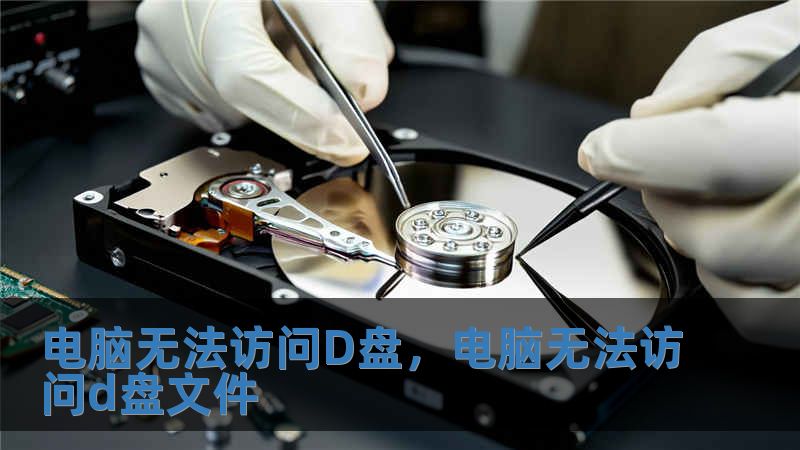
硬件故障是導致D盤無法訪問的最嚴重原因。如果D盤所在的硬盤出現物理損壞(如磁頭損壞、盤片劃痕等),可能會導致D盤無法訪問。此時,系統可能會提示“無法找到D盤”或“硬盤未初始化”。
如果你懷疑是硬件故障導致的問題,建議立即停止使用電腦,并聯系專業數據恢復公司進行處理。切勿嘗試自行拆卸硬盤,以免造成進一步損壞。
預防措施
為了避免D盤無法訪問的問題,我們可以采取以下預防措施:
定期備份重要數據,確保數據安全。
安裝可靠的殺毒軟件,并保持病毒庫更新。
避免隨意點擊未知鏈接或下載不明文件,防止病毒入侵。
定期檢查磁盤健康狀態,使用系統自帶工具進行掃描和修復。
通過以上方法,我們可以有效預防D盤無法訪問的問題,確保電腦的正常運行。
1.使用磁盤管理工具修復D盤
Windows自帶的磁盤管理工具可以幫助我們快速修復D盤的問題。以下是具體操作步驟:
按下Win+X鍵,選擇“磁盤管理”。
在磁盤管理界面中,找到D盤,右鍵點擊,選擇“屬性”。
在“工具”選項卡中,點擊“檢查現在”按鈕,選擇“掃描并修復錯誤”。
等待掃描完成,系統會自動修復磁盤錯誤。
如果磁盤錯誤較為嚴重,系統可能會提示需要重新掃描。此時,你可以選擇“掃描并修復錯誤”選項,系統會進一步修復磁盤問題。
2.檢查D盤的分區表
分區表是硬盤的重要組成部分,用于存儲磁盤分區信息。如果分區表損壞或丟失,可能會導致D盤無法訪問。以下是修復分區表的具體步驟:
打開命令提示符(按Win+R,輸入cmd,回車)。
輸入命令:chkdsk/f/rD:,然后回車。
等待掃描完成,系統會自動修復分區表錯誤。
如果分區表損壞嚴重,系統可能無法自動修復。此時,你需要使用專業的分區表修復工具,如EaseUSPartitionRecovery等。
3.恢復D盤訪問權限
有時候,D盤的訪問權限可能被意外修改,導致用戶無法訪問文件。以下是恢復D盤訪問權限的具體步驟:
右鍵點擊D盤,選擇“屬性”。
在“安全”選項卡中,點擊“編輯”按鈕。
選擇用戶賬戶,確保“允許完全控制”權限已勾選。
點擊“應用”按鈕,保存更改。
如果權限設置仍然無法解決問題,你可以嘗試以管理員身份運行文件資源管理器,看看是否能夠訪問D盤。
4.使用系統還原功能
系統還原功能可以幫助我們將系統還原到之前的狀態,從而解決D盤無法訪問的問題。以下是具體操作步驟:
按下Win+R鍵,輸入“systemrestore”,回車。
選擇一個還原點,點擊“下一步”。
按照提示完成系統還原。
系統還原后,D盤的問題可能會被解決。但請注意,系統還原會還原到之前的狀態,因此請確保還原點在D盤出現問題之前創建。
5.聯系專業數據恢復公司
如果以上方法都無法解決問題,可能是由于硬件故障或嚴重病毒感染導致的。此時,建議聯系專業數據恢復公司進行處理。數據恢復公司擁有先進的設備和技術,可以修復硬盤的物理損壞,并恢復丟失的數據。
總結
電腦無法訪問D盤是一個復雜的問題,可能由多種原因引起。通過本文提供的解決方法,你可以逐步排查問題,找到根源,并采取相應的措施進行修復。無論是病毒、權限設置錯誤,還是硬件故障,只要按照正確的步驟操作,大多數問題都可以迎刃而解。
為了避免類似問題再次發生,我們還需要注意數據備份和系統維護。定期備份重要數據,保持殺毒軟件的更新,以及定期檢查磁盤健康狀態,都是預防D盤無法訪問的有效手段。通過這些措施,我們可以最大限度地減少數據丟失的風險,確保電腦的正常運行。
希望本文能夠幫助你解決D盤無法訪問的問題,讓你的電腦重新恢復正常的運行狀態!